![]()
겨울철 아우터를 선택할 때 숏패딩과 롱패딩은 많은 사람들이 고민하는 대표적인 선택지입니다. 두 제품 모두 보온성과 스타일 측면에서 강점을 가지고 있어, 각자의 라이프스타일과 필요에 따라 선택이 달라질 수 있습니다. 숏패딩은 경쾌하고 활동적인 스타일을 선호하는 이들에게, 롱패딩은 보온성과 실용성을 중요시하는 이들에게 적합합니다. 하지만 단순히 디자인만 보고 선택하기보다는 각 제품의 장단점을 잘 이해한 뒤 선택해야 후회가 없습니다. 아래에서 숏패딩과 롱패딩의 특징을 구체적으로 살펴보겠습니다.숏패딩의 장점1. 활동성과 경쾌한 스타일숏패딩은 허리나 엉덩이까지 오는 짧은 기장으로 제작되어 활동하기에 매우 편리합니다. 특히 이동이 많은 직장인, 학생, 또는 야외 활동을 즐기는 사람들에게 적합합니다. 움직임이 많은 ..
![]()
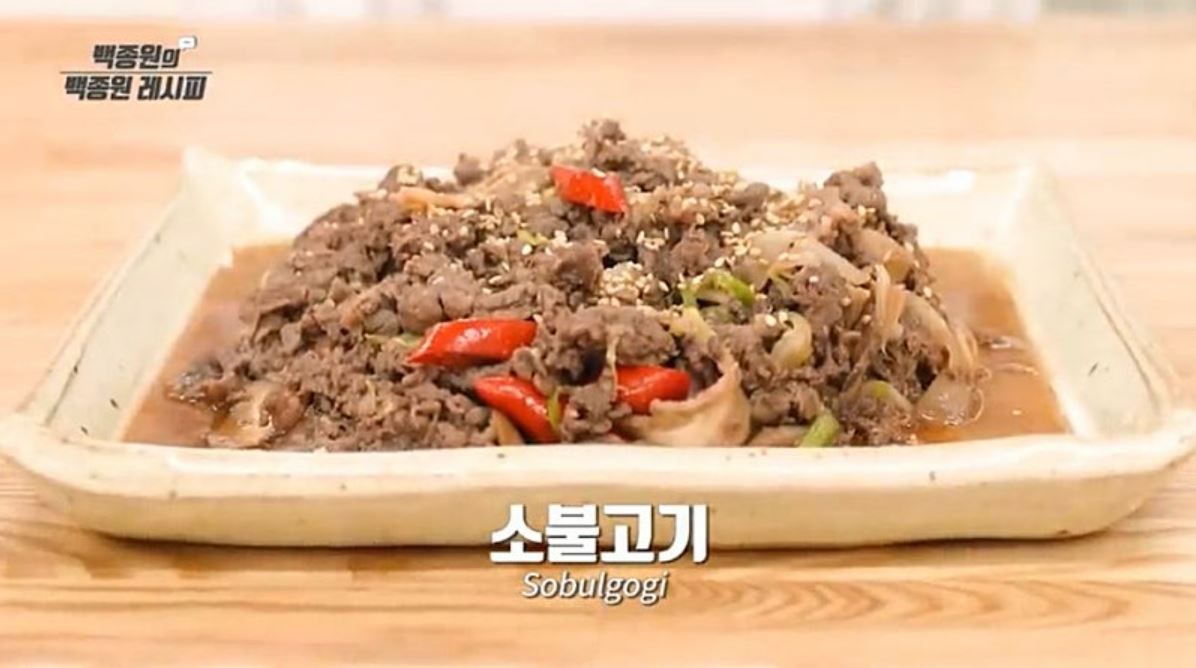
bulgogi recipe, Korean BBQ, marinated beef, authentic bulgogi, Korean cuisine, BBQ beef, Korean food, bulgogi marinade, grilled beef, easy dinner recipe📋 Table of ContentsWhat is Bulgogi?Ingredients You'll NeedMarinating the BeefCooking BulgogiHow to Serve BulgogiBulgogi Recipe VariationsTips for Perfect BulgogiFAQs About BulgogiBulgogi, which means "fire meat" in Korean, is one of the most bel..
![]()
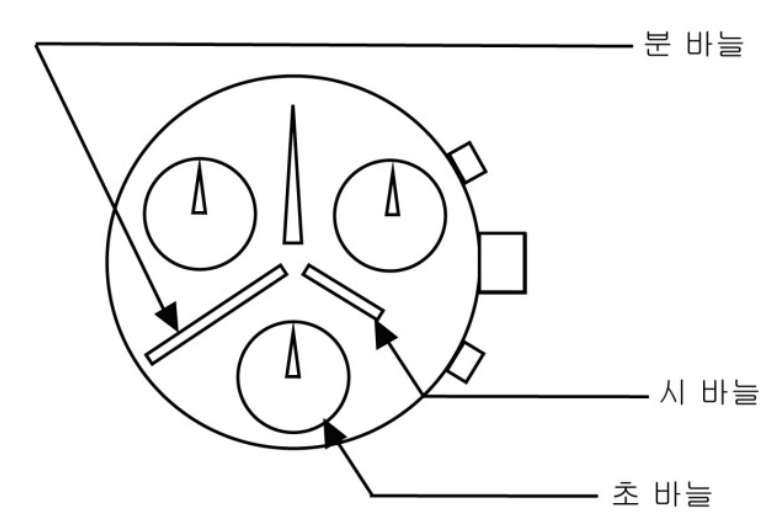
해외여행 갈 일이 있어서 면세점에서 티쏘 시계를 샀었는데 왼쪽은 친척형꺼인데 비싼거라고 듣긴했는데 시계를 잘 몰라서 ... ㅎ; 잘 끼고 다니다가 날짜를 바꿔야 할 일이 생겼는데 도데체가 어떻게 사용하는지를 모르겠어서 이것저것 찾아보다가 잘 설명되어 있는 곳을 발견해서 정리해 둡니다. 시분초 바늘 12시 방향에 있는게 초바늘인줄 알았는데 그게 아니라 밑에 동그란 원 안에 돌아가는게 초바늘이고 12시 방향에 위치해 있는거는 스톱워치시에 돌아가는 바늘 입니다. 용두 A, B, C A : 평상시 상태, 아무런 작동을 하지 않은 상태 입니다. B : 용두를 시계 반대방향으로 돌려주면 풀립니다. 그리고 용두를 잡고 한 칸 잡아당깁니다. 이 상태에서 반 시계 방향으로 용두를 돌리면 날짜를 변경 할 수 있습니다. C..
1️⃣ 백엔드 구조를 먼저 잡은 이유프론트엔드를 Vue + Vite로 분리했기 때문에백엔드 역시 역할이 명확한 구조로 시작하는 것이 중요했다.이번 프로젝트는멀티 LLM(GPT, Claude, Gemini) 사용량·비용을 관리하는 관리자 시스템이므로DB 연동 (PostgreSQL)실시간/임시 데이터 처리 (Redis)향후 확장 가능한 패키지 구조를 처음부터 고려해 초기 세팅을 진행했다.2️⃣ 기본 패키지 구조 설계패키지명은 com.ponylink.llmadmin으로 통일했다. src/main/java/com/ponylink/llmadmin/├── controller/ # REST API 컨트롤러├── service/ # 비즈니스 로직├── repository/ #..
자연어처리(NLP) 기술이 발전하면서 우리가 사용하는 대부분의 AI 모델은 텍스트를 이해하고 처리하는 능력을 갖추게 되었습니다. 그런데 컴퓨터는 문자나 언어를 본래의 형태로는 이해할 수 없기 때문에, 우리가 쓰는 문장을 수치적인 데이터로 변환하는 전처리 과정이 필요합니다. 이 과정에서 가장 핵심적인 역할을 하는 도구가 바로 **토크나이저(tokenizer)**입니다.토크나이저는 AI 모델, 특히 Transformer 기반의 언어모델들이 텍스트를 이해할 수 있도록 문장을 잘게 쪼개고 숫자로 변환하는 기능을 담당합니다. 간단하게 말하자면, 사람이 쓰는 언어를 컴퓨터가 이해할 수 있는 언어로 바꿔주는 중간 통역사 역할을 하는 셈입니다.이 글에서는 토크나이저의 정의부터 시작하여, 다양한 유형, 작동 방식, 실제..