반응형
SMALL
Cursor를 사용하다 보면
“내가 지금 어떤 요금제로 쓰고 있는지”,
“사용량 제한이 제대로 걸려 있는지”가 은근히 헷갈릴 때가 있다.
특히 Pro 요금제를 사용하면서
과금 한도를 설정해 두었는데도 정상적으로 적용되고 있는지 확인이 필요했다.
그래서 직접 Cursor 대시보드를 기준으로
요금제 상태와 사용량, 결제 내역을 정리해 보았다.
1️⃣ Cursor 대시보드 접속
아래 주소로 접속한다.
https://cursor.com/dashboard
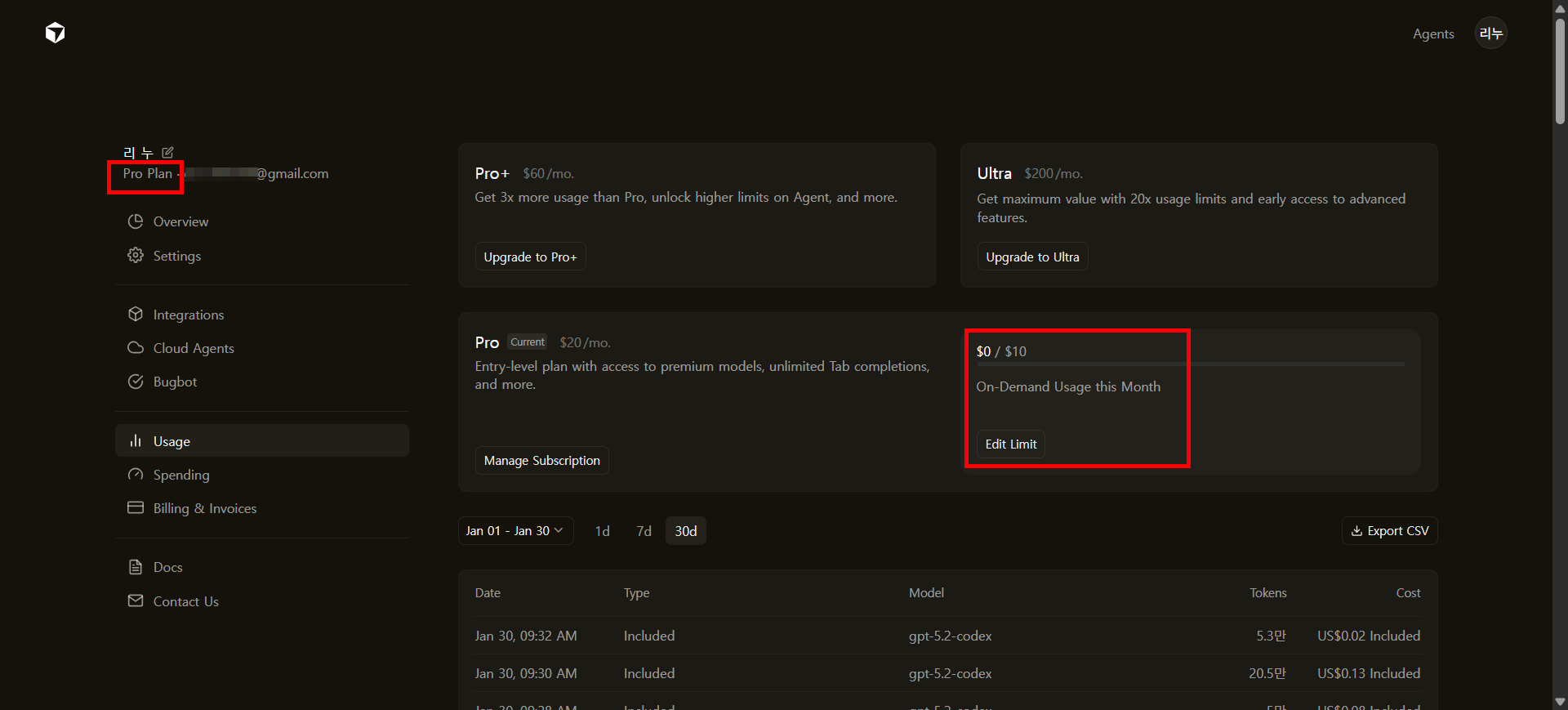
2️⃣ 현재 사용 중인 요금제 확인 (Pro 여부)
대시보드 좌측 상단을 보면
현재 계정이 Pro 요금제로 사용 중인 것을 확인할 수 있다.
3️⃣ 결제 한도 설정 상태 확인
대시보드 우측 영역을 보면
월 사용 한도를 $10로 설정해 둔 상태였다.
현재 시점 기준으로는
- 한도 초과 없이
- 설정한 금액 범위 내에서만 사용 중
으로 표시된다.
4️⃣ 상세 사용량 확인 – Billing & Invoices
자세한 사용 내역을 보려면
상단 메뉴에서 Billing & Invoices로 이동한다.
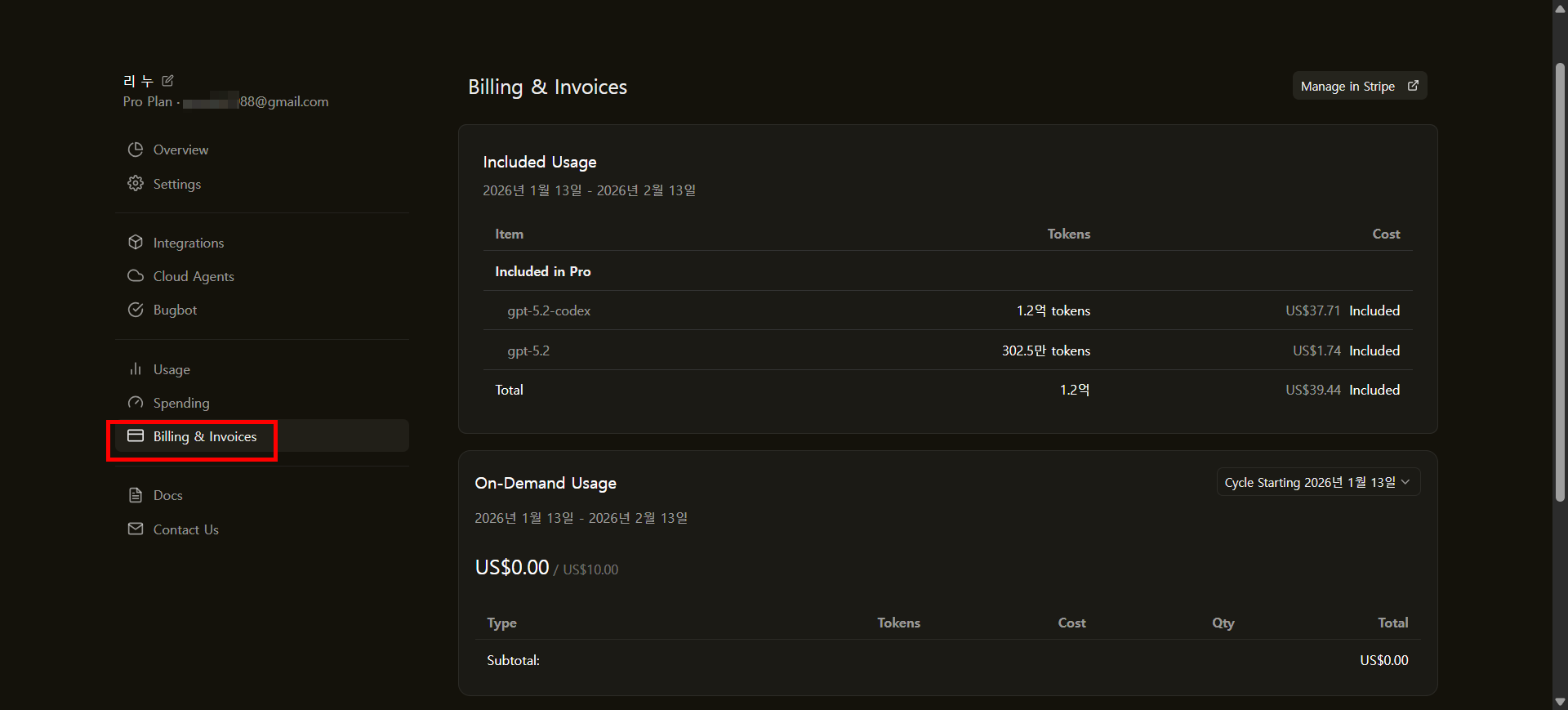
여기서 두 가지를 확인할 수 있다.
5️⃣ Included Usage / On-Demand Usage 차이
- Included Usage
→ Pro 요금제에 기본 포함된 사용량 - On-Demand Usage
→ 기본 제공량을 초과해서 추가로 사용한 양
현재는 On-Demand Usage가 발생하지 않아
추가 과금 없이 사용 중인 상태였다.
6️⃣ 실제 결제 내역 확인 (Stripe 연동)
화면 우측 상단에 있는
Manage in Stripe 버튼을 클릭하면
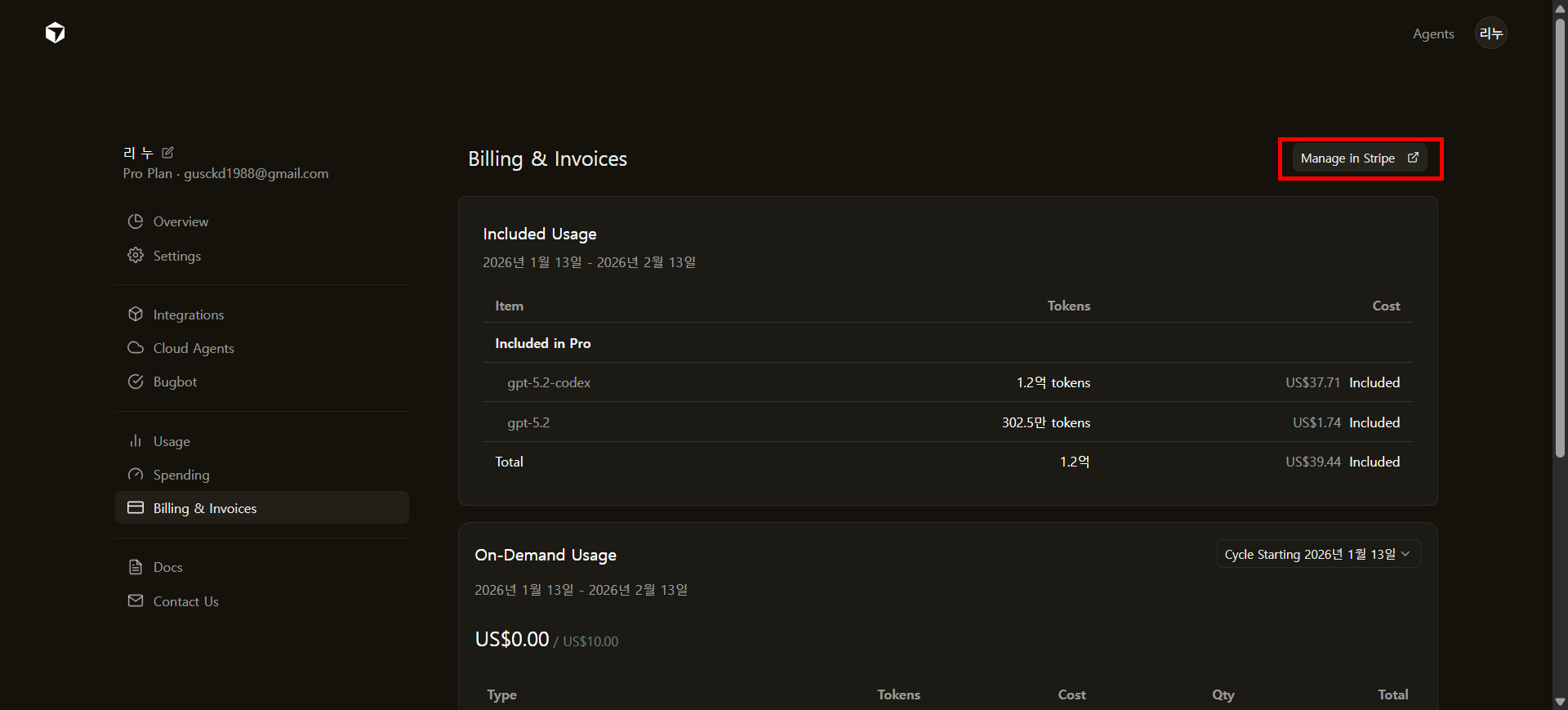
결제 페이지로 이동하며,
- 매달 실제 결제된 금액
- 결제 일자
- 결제 수단
을 모두 확인할 수 있다.

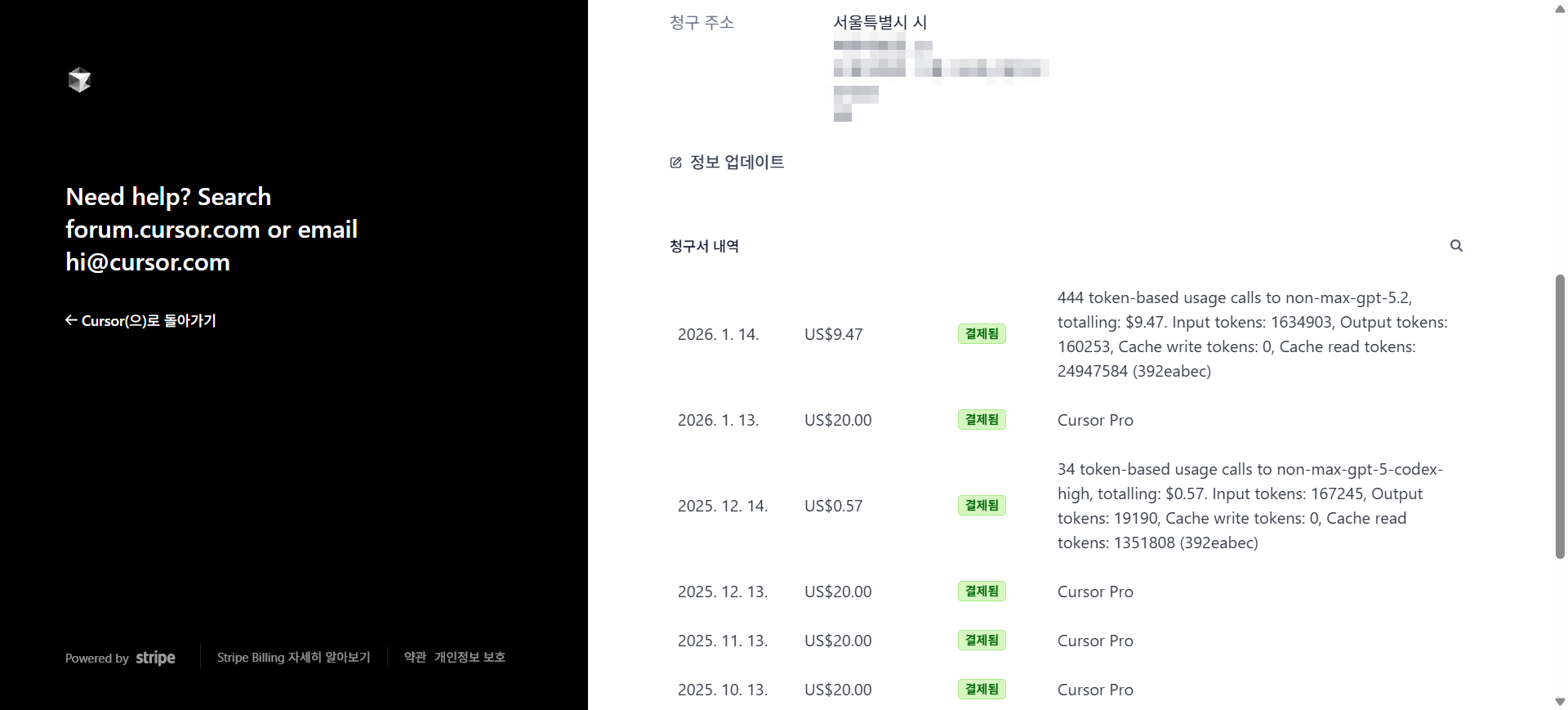
또한 이 화면에서
구독 취소(Subscription Cancel)도 가능하다.
7️⃣ 정리하며
Cursor는 대시보드만 제대로 확인해도
- 현재 요금제 상태
- 사용량 (기본 / 초과)
- 월 결제 금액
- 구독 관리
를 모두 한 번에 관리할 수 있다.
특히 Pro 요금제를 사용하는 경우라면
월 사용 한도 설정 + Billing 확인은 필수라고 느꼈다.
혹시 Cursor 과금이 걱정되거나
정확한 사용량이 궁금하다면
한 번쯤 대시보드를 꼭 확인해 보는 것을 추천한다.
반응형
LIST
'개발자 > 개발 환경·툴' 카테고리의 다른 글
| Gradle 설치 (0) | 2024.02.13 |
|---|---|
| 이클립스 콘솔 로그 출력 라인수 늘리기! (2) | 2022.12.07 |
| 인텔리제이 한글 인코딩 설정방법 (1) | 2022.10.25 |
| Gradle 설치 및 환경변수 설정방법 (2) | 2022.10.20 |
| 이클립스 Dynamic Web Project 없을 때 (1) | 2022.10.19 |